ラベル Linuxことはじめ の投稿を表示しています。 すべての投稿を表示

2011年12月2日金曜日

ThinkPad i1620のメモリ増設

を行ってのう。

先日、CF-T2のSSDにマスターブートエリアのセクターエラーが発生して以来、ほぼ出張・旅行用限定のメビウスPC-MM2がメイン機になっておる。

然しながら、サービスパックがセキュリティーアップデートが施されまくったWindowsXPを用いるには増設不可な256MBのメインメモリはあまりにも貧弱でハードディスクスワップの嵐に見舞われる事多くして、いささかの我慢が必要とされておった。
こうして、メモリ増設のできぬPC-MM2に代わり、ベッドルームで使用中のThinkPad i1620に白羽の矢が立ってのう。Celeron700MHzの低速仕様にUbntuがインストールされておって、これはこれで快適であるのだが、如何せん192MBのメモリ容量は、多くのブラウザ画面を行き来するには難儀である。なれば、メモリ換装を施すも良かろうと、新たなメモリを仕入れたんである。既に使用中のメモリチップも256MBサイズが奢られておるのだが、この機種では16MBチップを超える容量は認識できぬらしく、16チップ物で無いと役立たぬ仕様のため、メモリ選定には注意を要するでな。↑新メモリをインストール済み。手前に交換済みメモリ

入手したメモリは、サンプル見本とは異なるチップ構成のため、少々不安を感じておったが、インストールを終えるならば、しっかりと新たな256MBの増加を表示しておる。


通常速度がやたら増す訳では無いものの、ブラウジングでのHDDアクセスが控えられるならば、使い勝手も増そうというもの。
めでとし、めでとし。


*.HDDアクセスを減じる手立てがこちらにもあって、設定の参照をさせていただいた。これにても快適さが向上しよう。

呪文はこちら
/etc/stsctl.conf に以下を追加。
swapの停止指示と、ディスクへの記録タイミングを5秒から20秒に変更。
vm.swappiness = 0
vm.dirty_writeback_centisecs = 2000

2011年6月26日日曜日

i1620のSSD化にトライ

してみてのう。

夢のトリプルブートと銘打って以来、便利に使えておるi1620であるが、HDDの回転音が大きいのが難点。
今にも壊れそうな勢いの音なれど、この状況で使い続けて3年近くにもなろうか。未だに破損の兆しは、全くあらねど、静かなればそれに越したことはあるまい。

と20GBのHDDからEASEUSを用いてそのまま16GBのCFにコピーしてみたんである。後半は、LinuxのSwapエリア指定ならば、容量が減ってもどうという事はあるまい、とて試してみたものの、起動するのはPuppyのみ。WindowsもUbuntuも起動に至らぬ。

パーティション構成を見てみるならば、全領域がUnknown。それでもPuppyからはパーティションごとのディスクがマウントされ、中身も見えよう。

まこと、不可思議な状態であるのう。
ひとまず、小手調べとしては、ここら辺で仕舞いにしようかのう。
先ずは、めでとし、めでとし。

2011年6月14日火曜日

Ubuntu8.04でFlashが見えぬ

状態がしばらく続いておった。

何べんとなく、Adobeのサイトからプラグインをダウンロードしたり、別のプラグインをインストールしてみたりと試みておったが、一向に埒が明かぬ。何かの拍子にフラッシュが見られなくなり、少々難儀な思いをしておったのだ。

して、解決!
以下のページを参考にさせて頂いてのう。
takayanの雑記帳

"libflashplayer.so"なるファイルを参照すべき場所に置くことが肝要であるらしい。

身共の端末にては、以下2つのコマンドにてコピーを実施。
sudo cp /usr/lib/adobe-flashplugin/libflashplayer.so /usr/lib/firefox-addons/plugins
sudo cp /usr/lib/adobe-flashplugin/libflashplayer.so /usr/lib/flashplugin-nonfree

いずれの所業が正しかったのかは定かでないが、これにてフラッシュが見えるようになったらしい。
めでとし、めでとし。

2011年5月1日日曜日

無線LANの強化

をようやっと施すに至ったんである。

増設用にバッファローのブリッジ専用無線LANステーションを手に入れてから程なく1年となろう。
WLA2-G54Cを用いて、これまでWEP128bitの暗号で無線LANを使用していたのだが、これを機にAESに変更するが良かろう。

[狙い]
・お風呂テレビや電子レンジの使用中に無線LANが途切れることの回避
・暗号化強化によるセキュリティーの向上
・家内で階を変えてた時の無線LANの接続性向上

[施策]
・WLA2-G54Cの立上げ:AESとWPAとかPSKとかTKIPとかPersonalとかEnterpriseとかOSや製品によって何がどう対応するのか分かり難いのう。
↑コンパクトで場所を取らぬのが良い
・CF-T2のAES対応:リビングのメイン機なれば、これで接続できぬと何も始まらぬ。
・CF-R1への無線LANカード内蔵:純正のIntel MiniPCIカード2100シリーズをインストールするも、ドライバが対応せず。種々探し回るに最新のドライバに更新して漸くAES対応。↑インストールポイントにすっきりとインストール。iBOOKの解体に比べれば何と簡単なことか。
↑これまで邪魔だった無線LANカードの飛出しが無くなりスッキリ

・旧来機種のWHR-HP-G54にも同様のセキュリティー設定:中々接続できずに苦労しておったら、ドメインの異なるIPアドレスを手動設定しておった。無線LANと有線LANの切替にてサーバから落ちるのはこのせいであったろう。
↑HUB付きなのだが、HUBは活用されておらぬ
・IBM Thinkpad i1620への無線設定:ちょいと面倒なトリプルブート対応なれば、手間隙は2倍3倍と掛かろう。
 1)元よりAES対応されたOSなればUbuntu対応は、比較的スムーズ。
 2)古いWindowsにては、専用の設定ツールが必要となろう。バッファローのホームページから種々ダウンロードしての対応とせねばなるまい。
↑少々苦労するも、ユーティリティーを用いて漸く接続
 3)Puppyにては、そもそも無線LANの設定に成功しておらねば、今回は見送るが良かろう。

始めてしまえば、終りは見えるものの、親機2台、子機3台に解体整備1台を含むOS5種類の対応ともなれば、半日仕事になってしもても仕方あるまい。

斯様にして、重い腰が漸く上がったのも連休なればの余裕が為せる業かのう。
めでとし、めでとし。

2011年4月30日土曜日

Lavie NX LB40H

を使ええるようにすべく、四苦八苦してしもうたのだ。

1.インストール準備

CD-ROM:NEC OP-260-72501 
本体:NEC Lavie NX LB40H/2(PC-LB40H22D)
 196MBのメモリと1GBのHDD

1.1CD-ROMからPuppyやUbuntuのライブCDを使うてboot確認

2.HDD取付け

2.1解体:この機種の解体要領の載っているサイトが見当たらず、見切り発車。
↑外してみて初めて分かる構造

キーボードがファンクションキー近くの3つの爪を押し下げて外すだけの仕様と知らず、パームレストを外したため、留め爪を折ってしもうた。片持ちで止まれば良しとするかのう。

3.HDD装着

3.1CDブートでインストールができぬ。HDD設定をMaster/Slave/CableSelectの全てを試すがCDブート不能。
3.2FDDからCDドライバを組み込まねばならぬらしいが、FDDは無し。妙な仕様じゃのう。
3.3なれば、母艦からのインストールとするほかあるまい。


4.OSインストール

4.1オーソドックスにWindowsとLubuntuをインストールしようと企むものの手持ちにあった1GBほどのHDDでは、インストール途上で中断されてしまう。UbuntuもLubuntuも無理となればPuppyしかあるまい。
4.2Windows98とPuppyのデュアルブートとすべくLinux-swapエリアを含む3つのパーティションを設定。
4.3CDイメージをDドライブにコピーし、Lavie上でWindowsインストールが終ったなら、Dドライブをext3にフォーマットし直し、Puppy4.3.1をインストール。
4.4カーネルパニック続出。:何度かのトライアンドエラーでファイル位置とmenu.lstを変更。
 /root/vmlinuzと関連ファイルを/root/bootに移動後、これに合わせてmenu.lstを書き換え。
 簡単なPuppyのインストールに、これほども手間取るとは...。

5.起動と設定

5.1最初は個人設定ファイルの位置が見つけられなかったのか、Puppyらしからぬ真っ黒なデスクトップが出現。
5.2「>メニュー>デスクトップ>デスクトップアイコンの切替」にてデスクトップアイコンのカスタマイズを行なうなら、見慣れたアイコンと景色が出現。
5.3他のOSとの親和性を考えてシングルクリックでファイル操作やアプリ操作ができる仕様はダブルクリックに変更。
 ファイルウィンドウ内、右クリックで「オプション設定」、ファイラーウィンドウとピンボードの「シングルクリックで操作する」のチェックボタンを外すのみ。
5.4Windowsでは用意されておらぬタッチパッドのサイドスクロール機能も備わって、使い勝手も良いのう。
↑デスクトップアイコンはSmooth-Colorを選択。親しみ易い雰囲気。

WindowsもPuupyもHDD容量いっぱいいっぱいなれど、使うのが、ウェブブラウザとウェブメール程度ならば、さして問題にもならぬであろう。

めでとし、めでとし。

2011年4月10日日曜日

iBOOK G4の修理

を試みてのう。

昨日のiBook Ubuntu化に失敗した経験から、分解には少々強気になったならば、"思い立ったが吉日"宜しく修理に励むことと相成ってのう。

このiBook、ディスクが見えぬ様になってから既に一年以上が経過しておる。幾つかのインストーラーでインストールを試みるも一向にインストール先のディスクが見えぬ状態だったため、HDDが壊れたものと判じておったのだ。

↑この際ならばと、SDD化を画策

用意しておったのは、Trancsend TS32GSSD25-M。
妻のLet'sNoteをSSD化すべく手に入れておったのだが、3.3V仕様のLet'sNoteに5V仕様のこのSSDが適合するのか否か自信の無いまま、放っておかれた半導体ストレージが遂に日の目を見よう。


↑忘れないように場所ごとにテープでネジを留めながら解体。慣れてきても2時間コース。

嘗ての分解し易いMachintoshと異なり、あまりにも多過ぎるねじであるのう。

↑メモリも256MB⇒16チップ1GBへ大幅増量!

起動せぬようになる前に、増設しようと未だ高い頃に仕込んでおいたものだが、今ならきっと安くなっておるのであろうのう。

↑HDDからSSDへ。30GB⇒32GBで僅かに高容量化♪

と、ここまでは一度来た道なればと、順調に進むものの、HDDを交換したにも関わらず、インストール先にメディアが表示されぬ。予定したSSDに加え、手持ちのHDD2種類で試すも一向にメディアが認識されぬ。と言うことは、壊れたのは、HDDではなく、ロジックボード側であったろうか。

と思いつつ、組上げて考え直すに、いずれもLinuxインストール用にext2/3フォーマットされておったからであろうかと思いついた。

MachintoshはFAT32が読める筈、とWindowsからフォーマット(*1)し直して組付けるも認識せぬのう。
既にHDDを交換したり、フォーマットを変更したりと組付けたり外したりすること数え切れず。最早諦めるしかなかろうか、と9部組みにして、暫し一息。

はて、Machintoshフォーマットを未だ試しておらぬでは無いか。リストア中のiMACにてOSXジャーナルにてフォーマットするなら、何事も無かったかのごとくインストールメディアが現れおった。

つまらぬ時間を使うたものよのう。インストールメディアにディスクユーティリティーが付属しておることを思い出しておれば、分解修理も不要であったやも知れぬ。

↑仮組みながら、漸くインストール開始

この後、組上げてOSX10.4.9Tigerにアップグレード。この機種には、この辺りが最適であろうかのう。

今回仕込んだSSDはMLCタイプなれば、スピード感はさほど感じぬものの、ファンも回らず、HDDのあったパームレスト部分の温度も上がらず、静かなることは、嬉しいのう。

二日連続でiBookの解体組上げを繰り返すならば、ほとほと疲れ果てる様相となれども、安心して動く端末となれば、喜びも沸き出でようと言うもの。
めでとし、めでとし。

*1.WindowsからFAT32のフォーマット:
1.USBで外付けディスクとして端末に接続。
2.マイコンピュータを右クリックして"管理"、を選択
3.管理ウィンドウの"ディスクの管理"、を選択
4.対象のドライブ(今回はE)を選択
5.右クリックで"パーティションの削除"、を選択
6.右クリックで"新しいパーティション"を選択
7."FAT32"を選択してフォーマット。

2011年4月9日土曜日

iBOOK G4にubuntu

インストールを試みてのう。

Machintosh用ubuntu インストールイメージの入手先は、以下のサイトから
"http://cdimage.ubuntu.com/ports/releases/"


このiBookは、パワーボタンを押しても、ファンが景気良く回るばかりで、一向に起動せぬ様相なれば、長らく棚に積まれたままであってのう。

ハードウェア故障でなくシステムが壊れておるだけならば、ubuntu for PowerPCを試してみるも悪くなかろうとの悪あがきよのう。

本来なれば、調子の悪いiMACのバックアップとなるべきマシンであるのだが、こっちの方がバックアップ前に調子を遥かに崩してしまっておれば、洒落にもならぬのう。

はて、インストールメディアを作り、ドライブに放り込むも起動音とドライブの回転音に加えて激しいファンの音がするのみで、一向に起動に向かわぬ。

しかして、ドライブからメディアも排出されぬ始末。
・[F12]イジェクトボタン
・起動時にマウスクリック
・起動時に[コマンド]+[O]+[F]
・起動時に[コマンド]+[F12]

いずれの操作でもCDが排出されぬ。大事なCDメディアなれば、何とか取り出したいものよのう。
なれば、解体せねばなるまいか。接触不良等であれば、復活に繋がるやも知れぬ。

↑と景気良く始めたが、苦心惨憺。

きついボディやパームレスト、やたら多いネジとぺらぺらのアルミプレートを外しまくるならば、漸くコンボドライブに辿り着こう。

↑ドライブを外したなら、上蓋をも外して、メディアの取り出し

ここまでせぬとCDメディアも取り出せぬとは面倒であるのう。昔のようなイジェクトピンの復活を望みたいものである。

キーボードショートカットはこちらを参照するとして、結果からすると起動時に[コマンド]+[オプション]+[コントロール]+[F12イジェクト]で排出される事が多そうよのう。分解することも無かったやも知れぬ。

さて、結局、症状は改善せず、Ubuntu化も為されぬままという締まらぬ結果となったが、貴重なiBookの解剖経験を得られたならば、良しとするかのう。

めでとし、めでとし。

2011年3月21日月曜日

ダイナブックSS-R575へのLinuxインストール2

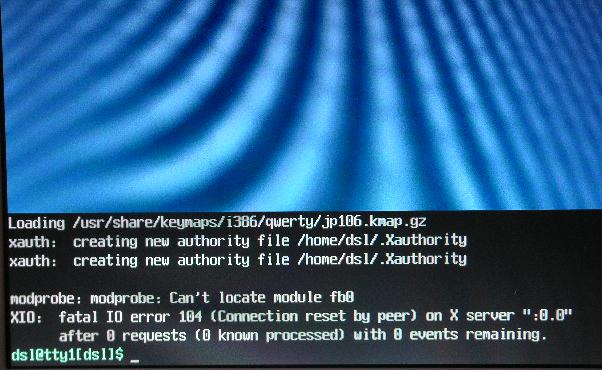
前回、DSLの起動は、確認できたものの、画面解像度が合わなんだりしたため、HDDを更にしたまま、放ってあったのだが、再び、トライしたんである。

■先ずは、PuppyをCDブートし、ターゲットのHDDをUSB-IDE変換器を用いて接続。
1.G-partedを用いてHDDを3つにパーティショニング
2.区画1/区画2はext3にして、それぞれ、DSLとTC用に確保。区画3はLinux-swap領域に。
3.Puppyを区画1にインストール後、/boot/grub/menu.lstと/boot/grub/device.mapを残して消去
4.Windowsに切替え、Unetbootinを用いて、DSLを区画1にTCを区画2にインストール
5.区画1のmenu.lstとdevice.mapを以下のように書き換え

device.map

(hd0) /dev/hda

(hd1) /dev/sda


manu.lst

# GRUB configuration file '/boot/grub/menu.lst'.

# generated by 'grubconfig'. Sun Mar 13 19:23:48 2011

#

# The backup copy of the MBR for drive '/dev/sdb1' is

# here '/boot/grub/mbr.sdb.12828'. You can restore it like this.

# dd if=/boot/grub/mbr.sdb.12828 of=/dev/sdb1 bs=512 count=1

#

# Start GRUB global section

 timeout 30

 color light-gray/blue black/light-gray

# End GRUB global section

# Linux bootable partition config begins

title Tiny Core Linux (on /dev/hda2)

root (hd0,1)

kernel /boot/bzImage root=/dev/hda2 ro vga=normal

initrd=/boot/tinycore.gz quiet waitusb=5 lang=ja_JP.utf8 kmap=jp106 tz=Asia/Tokyo noutc showapps

# Linux bootable partition config ends

# Linux bootable partition config begins

 title Damn Small Linux (on /dev/hda1)

 root (hd0,0)

 kernel /boot/isolinux/linux24 root=/dev/hda1 ro vga=normal

 initrd=/boot/isolinux/minirt24.gz

# APPEND ramdisk_size=100000 init=/etc/init lang=ja apm=power-off vga=791 initrd=minirt24.gz nomce noapic quiet BOOT_IMAGE=knoppix

# Linux bootable partition config ends

title Install GRUB to floppy disk (on /dev/fd0)

pause Insert a formatted floppy disk and press enter.

root (hd0,0)

setup (fd0)

pause Press enter to continue.


title Install GRUB to Linux partition (on /dev/hda1)

root (hd0,0)

setup (hd0,0)

pause Press enter to continue.


title - For help press 'c', then type: 'help'

root (hd0)

title - For usage examples, type: 'cat /boot/grub/usage.txt'

root (hd0)


6.上記を丁寧に書き換えれば、kernel panic続きだった画面から漸く起動が進むようになったのう。

【TC】
1.loginはデフォルトのtcで。
 そのままでは、"can't open '/etc/sysconfig/tcuser':No such file or directory"と表示されよう。
2.swap領域が確保されぬらしく、メモリ上のみの展開なれば、"startx"にても"no space not on device"と表示されてしまおう。
3.df-hと調べてみるなら40MBのメモリの57%が消費されておる。
4."swapon -a"後"swapon -s"で確認すれども、swapファイルを認識してくれぬ様子。
5.元々、/dev/hda3には広大!?なswap領域を設定しておるのだが、これを認識してくれぬ。
*.良く々調べてみるならば、TC日本語版は最低でも128MBを必要とするらしく、kernel panicを起こさずにプロンプト起動まで為せれば、御の字なのやも知れぬ。
身共には、ここまでかのう。
↑grubメニューから"Tiny Core Linux"を選んで進まば、コマンドプロンプトで起動終了。

【DSL】
1.何となく起動が進んだなら、setupx -shで画面設定を開始

↑"jp106"のキーボードを選択
↑"Xvesa"を選択

↑SS-R575は"SGA"なので"640×480"を選択

↑6万5千色なれば"16bit"を選択

2.コマンドプロンプトから、"startx"で起動

↑良く分からないので"Yes"を幾つか継続
↑をををぉ~!綺麗に起動したのう。

↑設定画面も丁寧で使い勝手は良さげであるのう。

随分と長く遊んでしもうたが、これから先は、もっと楽しんでもらえる人に楽しんで貰うが良かろうのう。
めでとし、めでとし。

2011年3月13日日曜日

ubuntu8.04にLXDE

をインストールしてみてのう。


参考にしたのはこちら

半ば、訳も分からずに、以下を実施。

  1. GNOMEメニューの「システム」⇒「システム管理」⇒「ソフトウェア・ソース」をクリックする。
  2. 表示されるダイアログにて、「サードパーティのソフトウェア」タブをクリックする。
  3. 「追加」ボタンを押す。表示される入力フォームで「deb http://ppa.launchpad.net/lxde/ubuntu hardy main」と入力して、「ソースを追加」ボタンを押す。
  4. もう一度「追加」ボタンを押す。表示される入力フォームで「deb-src http://ppa.launchpad.net/lxde/ubuntu hardy main」と入力して、「ソースを追加」ボタンを押す。
  5. 「ソフトウェア・ソース」のウィンドウを閉じる。(閉じる際に、リポジトリのアップデート作業が行われるはず)
  6. ターミナルで、「sudo aptitude install lxde」コマンドを実行する。これで、LXDEがインストールできる。
いったん、ログアウトし、SesssionメニューからLXDEを選んでログオンするならば、青地にLXDEのロゴがシンプルな新たなデスクトップ環境が立ち上がろう。

次なるは、"shutter"ソフトのインストール。アクセサリーメニューにshutterが出て来ぬので、スクリーンショットが取れぬが、幾分か軽くなったかのう。

無線の設定やサーバ接続、Anthy辞書も、これまでの物がそのまま引き継がれておるようで、移行はまずまずかのう。

と、ほくそ笑んでおったのも束の間。再起動を掛けるならば、無線LANに繋がらぬようになってしもうた。対策には、この辺が参考となろうかのう。

曰く、
/etc/xdg/autostart/以下の各種ファイルで
"OnlyShowIn=GNOME;XFCE;" → "NotShowIn=KDE;"
と書き換えるが、回避策とのこと。

これもGnome側からのテキストエディタからだとアクセス権が無うらしく書き換えられぬのう。

種々試して、使えそうな按配になったものの、再起動すると無線設定がおかしゅうなって繋がらぬ。
軽量で気に入りそうであったものの、無線設定にて、断念せざるを得ぬ状況となってしもうた。

まだまだ、修行が足りぬらしいのう。
全く困ったもんである。

2011年2月27日日曜日

ダイナブックSS-R575にLinuxインストール

を試みてしもうてのう。
古い機種にてペンティアム75MHz、40MBメモリ、HDD500MBしか搭載しておらぬ。

長らく放置プレイが続いておったのだが、ふと軽量Linuxなぞ試してみようかと言う気になってのう。
もとより非力なマシンなれば、いくら軽量とは言え、使えるディストリビューションも限られるであろう。
今回、俎上に載ったのは、Damn Small Linux、Slax、Tiny Core Linux、Puppyと言ったところ。

先ずは、元々のWindowsをバックアップして、いざと言うときに備えておこうかのう。
↑先ずは、1MacriumReflectでImageBackUp

↑念のためFree ISO CreatorでImageファイルも作ってバックアップ

さて、ここからがインストールの仕立てとなろう。
1)PuppyをライブCDから起動し、SS-R575のHDDをUSB経由で外付けディスクとしてG-partedを使うてext3にフォーマット
2)小さいディスクを更に小さくパーティション設定
3)ひとまず、一番大きなパーティションにPuppyをユニバーサルインストーラーからインストール
4)Grubをインストール
5)いったんLinuxからWindowsに戻り、IFS Drivesを使うて、Windowsからext3のファイルシステムを見えるようにしてHDDを認識。
6)残るパーティションにDSLをUnetBootinからISOイメージのままコピー
↑次なるは、UnetBootinでISOファイルイメージを外付けディスクにインストール
7)丁寧に/boot/grub/menu.lstの内容を書き換え。

これにて、一件落着するはずであるが、Menuの書き方は良う分からぬのに加え、漸くPuppyのカーネルを読み込むところまで行ったと思うたら、どうやらマシンスペックが足りず、起動完了できぬらしい。

↑DSLは起動するもマウスが効かねば動かせぬのう。

なればとDSLの起動を試みるも、シリアルマウスを認識せぬ。ポインティングデバイスが壊れておれば、マウスポインタを動かせぬは、致命的よのう。起動はしたものの、これでは使い物にはならぬ様相なれば、改めて軽量Linuxにチャレンジしてみようかのう。

全く困ったもんである。

2010年9月26日日曜日

Puppy4.3.1

にアップグレードしてのう。

昨日、幾つかの軽量級Linuxを試してみたのだが、結局バランスの良さげなPuppyをインストールすることにしたんである。
これまでX20に使っておったのは、Windows98とPuppy4.2。しかしながらPuppyでは無線LANインターフェースを保存することができなんでおった。これが、改善されておれば、と4.3.1を試したのだが、最新のカーネルではHDDを認識してくれぬ。

なればと、一つ前のカーネルバージョン2.6.25.16を利用。これはpup-431stdJP で、これまでのV4.20と同じバージョン。

V4.2では派手だったデスクトップアクセサリがほとんど無くなり、これはこれで好感が持てよう。Grubを編集してのアップグレードなれば、V4.2のBootも可能なトリプルブートシステムになったわい。


さて、改めて無線LANの設定に挑戦するも、導入済みドライバの切り離しができぬ。切り離しができぬとNdisWrapperが役に立たぬではないか。利用実績のある無線LANカードを探してきた方が早いかのう。

ぼちぼち、参ろうかのう。めでとし、めでとし。

2010年9月25日土曜日

軽量Linux

を久し振りに試してみてのう。

ベッドルームの端末は、Ubuntuで使い始めてから、随分ノーメンテナンスになり、アップデートモジュールが100に達したのを記念(!?)にメンテナンスを施したのだが、いつの間にかUbuntuも10.04がリリースされておる。

何気なしに、関連情報を眺めておると、少々肥大気味のUbuntuよりも軽量に動くLinuxも多いらしゅうてのう。いくつかの操作感を試すも良かろう、と言う気分になってのう。

いくつかのライブCDイメージを焼いて、ThinkPad X20にて試してみたんじゃ。

↑軽量級Linuxの有名どころ...Slax、TCL、Lubuntu

CDからの起動なれば、遅くとも不思議ではないが、確かにUbuntuよりも軽快に動く様子ではあるのう。
・Slax:作法は今ひとつ身共には合わん雰囲気。
・TinyCoreLinux:何も無いが故の軽量感は圧倒的。改めて弄ってみようかのう。
・Lubuntu:派手さは全く無くシンプルこの上ないインターフェースに大好感。

それぞれ、無線LANカードを直ぐには認識してくれなんだので、一仕事は必要そうであるが、TinyCoreLinuxとLubuntuは、そのうち試してみたいものよのう。

めでとし、めでとし。

2009年5月30日土曜日

Puppy4.2をインストール

してみたのだった。

ThinkPad X20 に入れていたPuppyが風邪を引いたかなんかして、一向起動しなくなってしまったのは、先に触れたとおり。

折角なので、最新版のPuppy4.2のインストールを試みたのだが、これが結構難儀してしまったのさぁ。

一度ならず通った道なれば、さして迷うことも無かろうと「チャッチャ」と終わらせるつもりだったのだが...、
1.最初は、Universal Installerから[FRUGAL]を選んでみた。
 →Grubもインストールし直したりしたがうまくいかない。
2.次にUniversal Installerから[FULL]を選択して[UpGrade]を指定。
 →なぜか立ち上がらない。
3.しょうがないので、[FULL]選択して[消去]して[INSTALL]。
 →起動中に止まってしまう。

さぁて、Puppy4.0のLiveCDから起動して、再度Grubをインストールし直したら、ちゃんと起動するようになった。

Puppy4.2のLiveCDから起動していたときは、HDDがsdaの表示だったのだが、Puppy4.0のLiveCDではHDDがhdaの表示に変わっている。これは、/mnt/home/boot/grub/menu.lstの中身が問題だっただけじゃぁないか。
バックアップされたmenu.lstの中身を確かめてみると...、やっぱり「title Linux (on/dev/sda2)」って書いてある。きっと今回もここをhda2に書き換えるだけで良かったんだろうなぁ、ってことさね。

あ~あ。

↑ウィジェットや引出しがついて賑やかになった

で、使用感。
 ・「メニュー」ボタンが「スタート」ボタンになっちった。なんか格好悪い...。
 ・すっかり消したと思った、前のファイルが残ってた。
  Firefoxも設定ファイルも残ってるぅ。ラッキ!!
 ・デスクトップの色味とメニューバーやウィジェットが昔ながらのX-windowっぽい。
  4.0の方が個人的には好み。
 ・日本語入力がAnthyになった。こっちの方が使いやすい。
  候補窓も縦表示が可能になった。断然良いぞ。
 ・スピードは変わらないかなぁ。
 ・無線LANでdhcp取得もできそうだが、あっという間にファイルが消えてしまう。
  まだまだかなぁ。
 ・SAMBA設定もやり直し。ちょっと面倒。
  ↓のフォルダからsambaアイコンをデスクトップに。
  /root/my-applications/apps/
  ↓の記述をしても文字化けが直らないんだよねぇ。
  /etc/opt/samba/smb.confの中に、以下を書き入れてみた。
 dos charset = CP932
 unix charset = UTF8
 display charset = UTF8

追々、設定も行うとして、ひとまず、めでとし、めでとし。

2009年5月29日金曜日

Puppyがインフルエンザ!?

って事も無かろうが、仔犬のPuppyが起き上がれなくなっちったのであ~る。

PuppyはThinkPad X20とi1620にインストールしている。このうち、X20の方が目覚めなくなっちった。
Puppyの中に入れた火炎狐を使っていただけなのだけれど、動きが悪くなって、強制終了。
再起動時に、色々聞かれて、画面の指示に従っただけなのに、sysinitが見つからないって、止まってしまう。

↑デュアルブートMenuからPuppyを選ぶと..."無念!"状態

↑インフルエンザ!?...まっ前が見えんがなぁ。

m(_ _)m 悪乗りしました。

仔犬と火炎狐の組合せは、軽くて良いのだが、i1620でも最近狐が言うこと聞かなくなってきている。少ないメモリで、重い画面を開き過ぎかなぁ。

全く困ったもんである。

2009年4月30日木曜日

腰痛日誌4/30(木) 数えて340日

朝、ベッドの脇で、妻の目覚ましが鳴った。
柳下針院に出掛けようと思っていたが、寝坊してしまった。前回よりも、4-5分遅く到着。この時点で、28番目。午後診療を覚悟してください、との事。

長い待ち時間には、少し難し目の読書が良いのだが、相変わらずのおばちゃん達の騒々しさに、辟易気味だ。それでも、前回と今回とで、Linuxシステム管理基礎編を読了出来た。理解できない部分も多いが、UbuntuやPuppy弄りに役立ちそうだ。
↑古い本だが、役に立つ内容

そうこうする内、子供達が2人程入ってドタドタとややうるさい。幸いにも午前中に番が回って来て、診療開始。神経に障っている痛みの元は、少しずつ小さくなっているとの事。いまだ1日の中でも、痛みが強くなったり弱くなったりと移ろいが激しいが、平均的にはやや上向き加減。

めでとし、めでとし。

2009年4月29日水曜日

PuppyのFirefoxをアップデート

してしまった。

どこぞのホームページを参照して、FireFox3をインストールしていたのだが、迂闊にもパッケージマネージャのアンインストールボタンを叩き、無くしてしまっていたのだ。
Puppy4.0に標準導入されているFireFoxは、アップデートができないバグ付らしく、英文版に日本語パッチを当てたりして苦労して導入したのに...。

で、再度探したら、和文の最新版をPETパッケージにして下さっている方がいた。
早速ダウンロード
ちょっと古い版をダウンロードしてしまったので、早速アップデートも。


/opt/fiefox/iconsの中に見慣れたFirefoxのアイコンも入っていて、デスクトップのアイコンもオリジナル通りに変更!

これで、安心して軽快なネットサーフができるね。
めでとし、めでとし。

2009年4月19日日曜日

Puppyとお戯れ

してしまった。
折角、i1620がマルチブートになったので、WindowsとPuppyも最低限の操作環境を作っておこうと考えた。Windowsは、何か足りないドライバが一つ残っているが、まぁまぁ普通に使える感じになった。

で、Puppy。こちらは、SeaMonkeyと言うウェブブラウザのフォントとデザインが何となく、柔和で穏やかな感じなのが気に入った。

でも...、やたらと落ちる。”Linuxのアプリケーションは滅多なことじゃぁ落ちない”とUbuntuを使いながら思っていたのだが、SeaMonkeyはそうでもないらしい。ブラウズ中に、そらもうあんた、落ち捲くりですわね。

新しいバージョンもあるらしいが、標準のパッケージマネージャでは出てこない。この辺りは、Ubuntuとの基礎体力の差がはっきりついてしまう。FireFox3に対応しているパッケージもありそうなのだが、組込みは面倒そう。ひとまず、パッケージマネージャから古いFireFoxを組込んで、”良し”とした。

PuppyのデスクトップはWindowsのアクティブデスクトップに近いイメージ。和文入力にはcannaが用いられているが、MS-IMEやUbuntuのAnthy、あるいはマックとも変換の様子が結構異なる。サイトを探すとAnthyの組込みや辞書登録もできそう。Puppyは、ぱっと見の軽快感には優れるが、カスタマイズの容易さではUbuntuに軍配が上がりそうだ。

難儀しながらの体では、子犬Linuxとベッドで遊んでるくらいが良いようで...。
めでとし、めでとし。

*.最新版へのアップデートは、以下が詳しい。
http://sakurapup.browserloadofcoolness.com/viewtopic.php?t=551

2009年4月18日土曜日

i1620のマルチブートに成功!

してしまった。
i1620(ThinkPad X20の双子)は、Partitionを4つに区切って、UbuntuとWindowsとPuppyをインストールしていた。
↑こんな感じ
hda1:Ubuntu (約10GB)
hda3:Linux-Swap (約500MB)
hda2:Puppy (約4.4GB)
hda4:Windows (約4.4GB)


でもUbuntuでGrubを作るとPuppyが立ち上がらず、PuppyでGrubを作るとUbuntuが立ち上がらなかった。で、Puppyは諦めて、放っていたのだが、とあるサイトにヒントがあった。
要は、menu.lstの中を
kernel /boot/vmlinuz root=/dev/sda2 ro vga=normal

kernel /boot/vmlinuz root=/dev/hda2 ro vga=normal
と「sda2」から「hda2」に書き換えただけ。
Puppyで作ったGrubを良く見れば、分かりそうなものだ。

をををぉ...!Puppyが起動する。Kernel Panic解消~♪
ネットワークも立ち上がり、SeaMonkeyもちゃんと動くじゃぁないかぁ。で、今はSeaMonkeyから書き込み。
使い勝手に、慣れない部分もあるが、軽いぜ、Puppy!早いぜ、Puppy!

Windowsもちゃんとドライバを当てていないので、あまり使い物になっていないが、ひとまずトリプルブートの完成だ!

↑一台三役 "夢のトリプルブート!"

めでとし、めでとし。

*.参考までにMenu.lstを...。
title Ubuntu 8.04.2, kernel 2.6.24-23-generic
root (hd0,0)
kernel /boot/vmlinuz-2.6.24-23-generic root=UUID=b26fb619-f43c-4293-a8c0-94c12d84bfae ro quiet splash
initrd /boot/initrd.img-2.6.24-23-generic
quiet

# This entry automatically added by the Debian installer for an existing
# linux installation on /dev/sda2.
title Puppy Linux distribution (on /dev/hda2)
root (hd0,1)
kernel /boot/vmlinuz root=/dev/hda2 ro vga=normal
# savedefault
# boot

# This entry automatically added by the Debian installer for a non-linux OS
# on /dev/sda4
title Windows 95/98/Me
root (hd0,3)
savedefault
makeactive
chainloader +1

2009年3月24日火曜日

UbuntuでThinkPadのスクロールボタンを活かしましょう!

PandaManに貰ったX20では、不自由無く使えていたシンクパッドのスクロールボタンだが、i1620では左クリックと同じ反応になってしまっていた。
キーボードの不良かと思っていたが、どうやら違うらしい。

スクロールボタンは、設定で有効にできるものらしい。で、トライしてみた。

例のごとく、アプリケーション>アクセサリ>端末 からコンソールを開き、呪文を唱える。

$sudo gedit /etc/X11/xorg.conf
と入力し、パスワードを聞かれたら素直に入力。

エディタが開いたら
Option "EmulateWheel" "true"
Option "EmulateWheelButton" "2"

の2行を
Section "InputDevice"
Identifier "Configured Mouse"
を定義している行に追加して、ファイルを保存。
コンソールは、「exit」で抜けておきましょう。

めでとし、めでとし。

2009年3月22日日曜日

Ubuntuの辞書登録

が成功した。

良いツールを作っている人がいることをSooda!の質問で教えて頂いた
大まかな手順は、以下の通り。

1.MS-IME抽出辞書のフォーマット変換
hirano.xxxxxxxx.jp
と言う方の「msime2anthy」と言うソフトを使わせて頂きました。
詳しくは、上記のブログサイトとUbuntuのメーリングリストとをご覧あれ。
*.注意点は2つ。
 1)JavaRuntimeが必要。
 2)幾つかの品詞がAnthyに対応しないらしいので、適当な品詞に一括変換!
...わたしゃぁ面倒なのでみんな名詞にしちまいやした。まずけりゃ、Ubuntuに入れてからメンテすりゃぁ良いし...。

2.辞書フォーマット作成
アプリケーション>アクセサリ>端末から辞書を吐き出す。
「$ anthy-dic-tool --dump > $HOME/.anthy/private-dic.src」
これで、HOME以下、自分のプロファイル中の「.anthy」内にprivate辞書が吐き出される。

3.辞書登録
吐き出したprivate辞書にあらかじめ用意したテキスト辞書から、コピー&ペーストでマージして保存。

4.登録
再び、端末から下記を入力
「$ cat $HOME/.anthy/private-dic.src | anthy-dic-tool --load」

*.追加登録でなければ、1で用意したフォーマット変換後の辞書をそのまま読み込ませてもOK。

5.感激
 おっおぉ〜。Windowsで培ってきた辞書がUbuntuでも使えるぞぉ〜。やっほっほ〜い。

めでとし、めでとし。